※本記事には、今後アフィリエイト広告を掲載する場合があります。商品は機能・利用環境を確認したうえで選んでください。
テレビ、エアコン、照明、レコーダー。家電が増えるたびにリモコンも増え、「使いたいときに見つからない」「テーブルの上がリモコンだらけ」と困っていませんか。
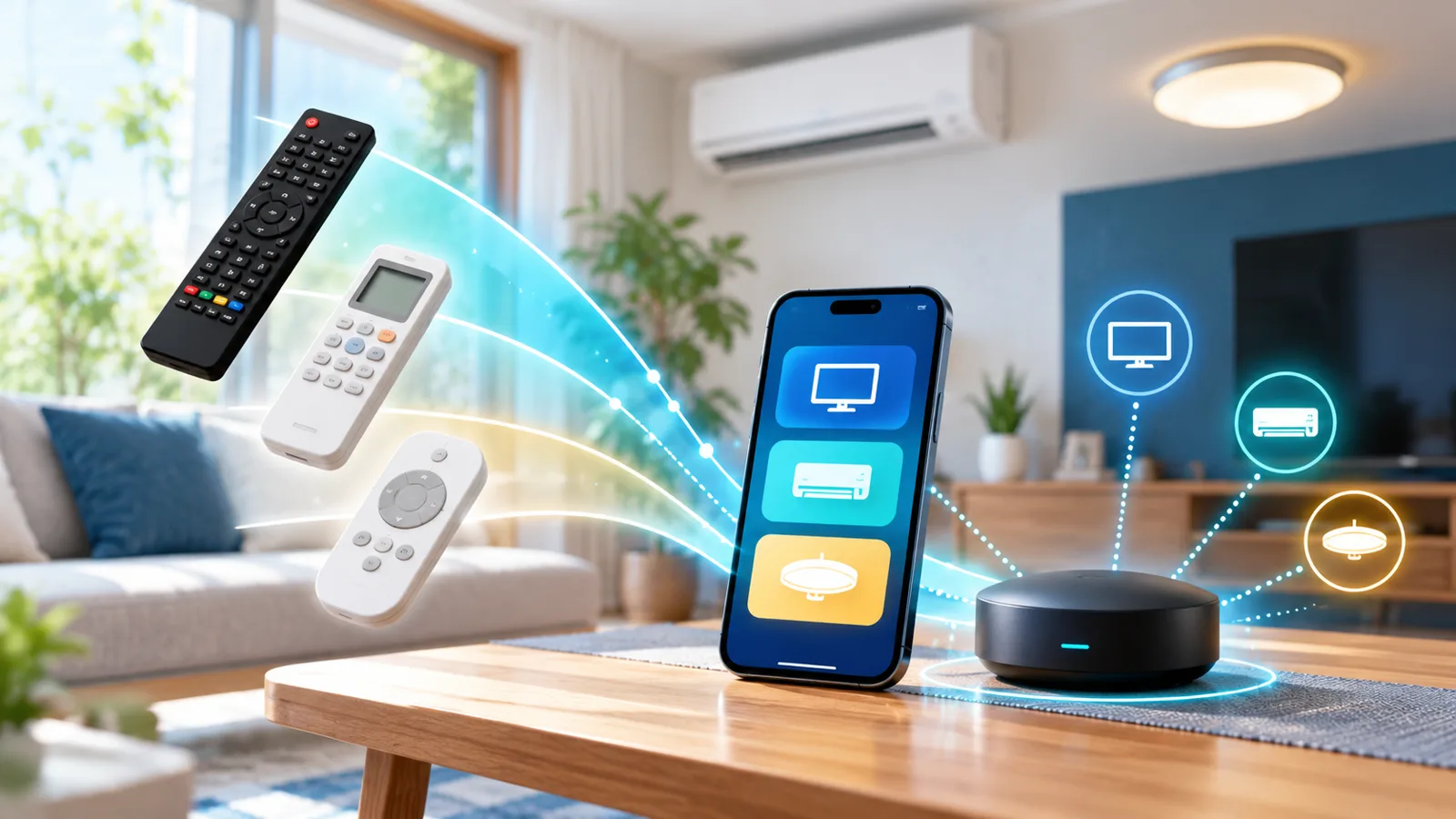
赤外線リモコンで動く家電なら、スマートリモコンを使うことで、複数のリモコンをスマホ1台へまとめられます。本体の買い替えや大がかりな工事は基本的に不要です。
ただし、Bluetoothや無線(RF)方式のリモコン、壁や部屋をまたいだ操作など、苦手なケースもあります。購入後に「動かなかった」とならないよう、確認方法から設定手順まで順番に解説します。
結論:赤外線家電はスマートリモコンでまとめやすい
手軽さを重視するなら、家電のリモコン信号を登録できる「スマートリモコン」が第一候補です。専用アプリからテレビやエアコンを操作でき、対応製品ではタイマー、自動操作、外出先からの操作、スマートスピーカーとの連携もできます。
代表的な製品にはNature RemoシリーズやSwitchBotのハブシリーズなどがあります。どちらを選ぶ場合も、最初に確認すべきなのはメーカー名より自宅のリモコンが赤外線方式かという点です。
リモコンをまとめる主な方法は2つ
方法1:学習リモコンへまとめる
複数の赤外線リモコンの信号を、1台の物理リモコンに覚えさせる方法です。スマホを開かずにボタンで操作でき、家族全員が使いやすいのが長所です。
- Wi-Fi設定が不要な製品が多い
- 手元のボタンですぐ操作できる
- 外出先操作や複雑な自動化には向かない
「家の中でリモコンの本数だけ減らしたい」なら、シンプルな学習リモコンでも十分です。
方法2:スマートリモコンでスマホへまとめる
スマートリモコンは、アプリからの指示を赤外線信号へ変換し、テレビやエアコンへ送ります。スマホに家電をまとめたい人、外出先操作や自動化も使いたい人に向いています。
- テレビ・エアコン・照明などを1つのアプリへまとめられる
- 曜日や時刻、温度などを条件に自動操作できる製品がある
- AlexaやGoogleアシスタント、Matterなどに対応するモデルもある
- 基本的にWi-Fi、電源、専用アプリが必要
購入前に確認する3つのポイント
1.リモコンが赤外線方式か確認する
赤外線リモコンは、家電へ向けて操作するタイプです。リモコン先端の送信部をスマホのカメラで映しながらボタンを押すと、画面上で発光を確認できることがあります。ただし、カメラ側の赤外線フィルターによって見えない機種もあります。
次の特徴があるリモコンは、Bluetoothや無線方式の可能性があります。
- 家電に向けなくても別室から操作できる
- 初期設定でリモコンとのペアリングが必要
- リモコンにBluetoothや無線を示す表示がある
Nature公式では、Bluetooth・Wi-Fi・無線(RF)方式のリモコンはNature Remoシリーズの対象外と案内しています。テレビや照明でも機種によって方式が異なるため、製品の対応一覧と家電の説明書を確認しましょう。
2.2.4GHz帯のWi-Fiを使えるか確認する
スマートリモコンの多くは2.4GHz帯のWi-Fiを使用します。たとえばNature RemoシリーズやSwitchBot ハブ3の公式仕様にも、2.4GHz Wi-Fiへの対応が明記されています。
ルーターが2.4GHzと5GHzを自動で切り替えるタイプでも利用できることはありますが、初期設定で接続に失敗する場合は、2.4GHz用のネットワーク名やルーター設定を確認してください。
3.置き場所とコンセントを確認する
赤外線は壁や柱を通過しません。スマートリモコンと操作したい家電の間に棚、テレビ台の扉、背の高い家具などがあると、信号が届きにくくなります。
部屋の中央に近く、テレビやエアコンの受光部を見通せる位置が理想です。Nature公式も、赤外線の性質から1部屋に1台を推奨しています。隣の部屋まで1台でカバーする前提では考えないほうが安全です。
本体は常時給電が必要なので、設置場所の近くにコンセントがあるか、付属ケーブルが届くかも確認します。
スマートリモコンの選び方
プリセットと学習機能
プリセットとは、メーカーや機種ごとのリモコン情報が最初から用意されている機能です。対応していれば、リモコンのボタンを1つずつ覚えさせる手間を減らせます。
プリセットにないボタンや古い家電でも、赤外線信号を手動で学習できる製品なら操作できる可能性があります。ただし、すべての機能や機種の動作が保証されるわけではありません。
センサーの種類
エアコンの自動化を考えるなら、温度・湿度センサーの有無が重要です。「室温が一定以上になったら冷房を入れる」などの設定ができます。照度や人感センサーを備えたモデルもあります。
単にスマホから電源を操作したいだけなら、多機能な上位モデルでなくても構いません。使いたい自動化に必要なセンサーだけを選ぶと、費用を抑えられます。
スマートホーム連携
音声操作を使いたい場合は、AlexaやGoogleアシスタントへの対応を確認します。Appleのホームアプリへまとめたい場合は、Matter対応の範囲や、別途必要なホームハブも確認しましょう。
すでにSwitchBot製品などを使っている場合は、同じアプリで管理できる製品を選ぶと設定や自動化をまとめやすくなります。
操作できる範囲と本体の置きやすさ
カタログ上の赤外線到達距離が長くても、部屋の形、家具、家電側の受光部の位置によって結果は変わります。距離の数字だけでなく、置き場所の自由度、電源ケーブル、壁掛けの可否も見てください。
リモコンをスマホへまとめる手順
- 対象家電を書き出す
テレビ、エアコン、照明など、まとめたい家電と型番を確認します。 - リモコン方式を確認する
赤外線方式か、Bluetooth・RF方式かを説明書やメーカー情報で確認します。 - アプリと本体を初期設定する
スマホへ公式アプリを入れ、本体を2.4GHz帯のWi-Fiへ接続します。 - 家電を登録する
プリセットからメーカー・機種を選びます。該当しない場合は学習機能を試します。 - 主要操作を1つずつ試す
電源だけでなく、テレビの音量・入力切替、エアコンの温度・運転モードなども確認します。 - 設置場所を決める
複数の家電へ信号が届く位置を探し、普段の動線で遮られないか確認します。 - 家族共有や自動化を設定する
基本操作が安定してから、音声操作、タイマー、外出先操作を追加します。
よくある失敗と対処法
家電が反応しない
- 本体と家電の間に障害物がないか確認する
- 家電の赤外線受光部へ届く向きに置き直す
- プリセットを選び直すか、ボタンを手動学習する
- 家電の型番とリモコン方式を再確認する
エアコンの表示と実際の状態が合わない
付属リモコンとスマートリモコンを併用すると、アプリ側が実際の運転状態を把握できない場合があります。外出先から操作するときは、アプリ表示だけで完全に判断せず、可能なら温度センサーや見守り機器も組み合わせてください。
Wi-Fiが切れると操作できない
多くのスマートリモコンは、通常のアプリ操作にインターネット接続を使います。通信障害、ルーター交換、停電などに備え、家電付属のリモコンは処分せず保管しておきましょう。
1台で家中を操作しようとして失敗する
赤外線は壁を通過しないため、基本は1部屋に1台です。リビングと寝室の両方を操作したいなら、部屋ごとの設置を検討します。
こんな人にはスマートリモコンがおすすめ
- テーブル上のリモコンを減らしたい
- エアコンや照明を外出先から操作したい
- 決まった時刻に家電を動かしたい
- 音声でテレビや照明を操作したい
- 古い赤外線家電を買い替えずにスマート化したい
反対に、スマホを毎回開くのが面倒な人や、家族が物理ボタンを好む家庭では、学習リモコンを併用する方法も便利です。
まとめ
テレビやエアコンなどの赤外線リモコンは、スマートリモコンを使えばスマホへまとめられます。購入前には次の4点を確認してください。
- 対象家電が赤外線リモコンで動くか
- 2.4GHz帯のWi-Fiを使えるか
- 家電を見通せる場所へ設置できるか
- 必要なセンサーやスマートホーム連携があるか
最初から高度な自動化を作り込まず、まずはテレビとエアコンの基本操作を登録し、安定して動くことを確認するのが失敗しにくい進め方です。元のリモコンも予備として残しておけば、通信障害時にも困りません。
参考にした公式情報
製品仕様・対応サービスは変更される場合があります。購入前に各メーカーの最新情報をご確認ください。